
TouchRetouch
软件截图
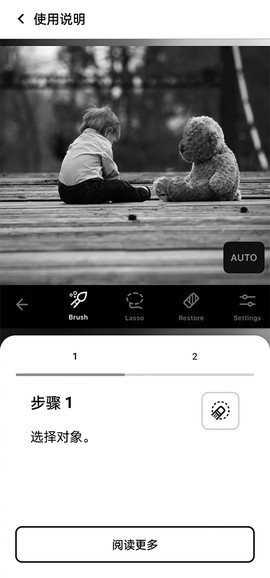
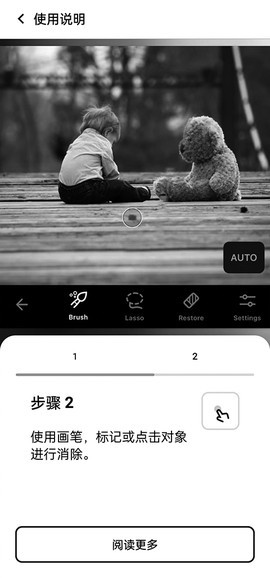
软件介绍
TouchRetouch安卓免费版是一款你绝对不能错过的专业修图神器,它就像你手机里的隐形魔术师,能轻松帮你搞定各种图片瑕疵。无论你是想去除烦人的水印、抹掉照片里的路人甲乙丙,还是想修复皮肤上的小痘痘,这款软件都能用它的超强功能让你眼前一亮。它提供了超多实用的编辑工具,让你能随心所欲地发挥创意,解锁更多隐藏玩法。用上它,你不仅能快速上手修图,还能学到一堆实用小技巧,让你的照片瞬间提升档次。别犹豫了,赶紧下载体验,你会发现修图原来可以这么爽!
软件特点
1、这款软件集成了各种智能修图小工具,能自动优化你的图片,让你省时又省力。
2、你可以自由处理不同类型的图像,还能随心添加各种文字,让照片更有个性。
3、操作界面非常直观,用起来特别顺手,你完全可以根据自己的需求来调整设置,想怎么玩就怎么玩。
软件亮点
1、裁剪功能超级强大:它能智能识别边缘,裁剪得棱角分明,让你的抠图变得简单又精准。独特的裁剪设计,你想怎么剪就怎么剪。
2、合成效果丰富多样:支持图层融合、切割融合、任意变形,甚至还能做出立体视觉的效果。你可以尽情发挥创造力,比如实现渐变透明、垂直文本等炫酷操作。
3、素材库简直太丰富了:里面包含260多张图片、150多种背景、300多种复合模板、9种可爱的字体、20多种滤镜,还有几十种边缘效果,随便挑随便用。
软件优势
1、这绝对是一款实用又高质量的抠图软件,能帮你快速搞定抠图,省去一堆麻烦。
2、它还有自动人像识别功能,能精准提取人像,用来制作证件照或者其他身份照片都特别方便。
3、TouchRetouch支持调整图章的半径、羽化或不透明度等参数,让你能精细控制每个细节。
4、软件里还内置了视频教程,手把手教你操作,哪怕你是个小白也能轻松变成抠图高手。
软件玩法
1、你只需要标记出线条的一部分,软件就能自动帮你删除整条线。
2、如果只想删除部分线条,就用标记部分工具,精确控制删除范围。
3、你还可以把线宽设置为自动、细、中等或宽,这样能更好地适应不同的使用场景。
软件说明
1、斑点去除工具超级好用,你只需轻轻一点小瑕疵,它就能瞬间消失。标记不需要的对象,它们就会从你的照片里彻底消失。
2、快速刷子适合处理小物体,而污点去除剂则专治小斑点或者脸上的粉刺痕迹。用这些工具时,你甚至不用点“去”按钮,它们会自动生效。
3、快速修复里的快速刷和删除对象里的笔刷差不多,但如果你只想针对单个点下手,用快速修复会更省时间。
TouchRetouch安卓免费版使用教程
1、先打开你想去水印的图片。
2、选择矩形选框工具,框住白色背景上的水印。记住,一定要选完整,而且只能在白色背景上选,否则处理不了。
3、复制这个水印图层,得到图层1。
4、把图层1移动到人物上面。
5、将图层1的混合模式改为颜色减淡,这样就会变成一个白色图层。
6、选择反相,如果水印对准了人物身上的水印,这个部分就会自动去掉水印。没对准就调整位置,直到水印消失。
7、复制图层1得到图层2,然后移动图层2到其他水印上,让第二个水印也消失。重复操作就能去掉所有水印。
TouchRetouch安卓免费版如何消除瑕疵
一、怎么消除瑕疵
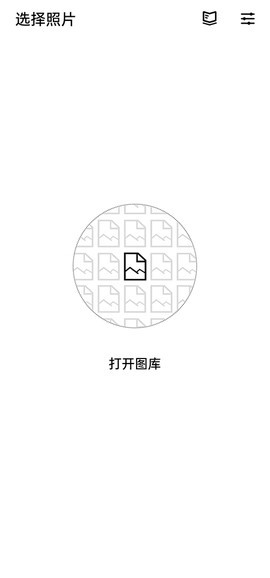
1、首先打开软件,添加一张你想编辑的图片。
![TouchRetouch[图1]](https://static.down8818.com/uploads/20260627/6a3fabd260c853.05371244.png)
2、添加完成后,选择照片里的瑕疵部分。
![TouchRetouch[图2]](https://static.down8818.com/uploads/20260627/6a3fabd290b4d1.44920522.png)
3、用画笔工具标记或点击对象,瑕疵就能轻松消除。
![TouchRetouch[图3]](https://static.down8818.com/uploads/20260627/6a3fabd2caf353.43852024.png)
二、怎么把多余的人去掉
1、进入图片编辑页面后,用一根手指拖动到你想要修饰的地方。
![TouchRetouch[图4]](https://static.down8818.com/uploads/20260627/6a3fabd307f859.06336462.png)
2、选择修饰工具,把想去除的人全部涂上颜色。
![TouchRetouch[图5]](https://static.down8818.com/uploads/20260627/6a3fabd342b526.08542209.png)
3、等你想消除的人都涂满了,点击右边的“GO”按钮,多余的人就瞬间消失了。
![TouchRetouch[图6]](https://static.down8818.com/uploads/20260627/6a3fabd37901b3.72850811.png)
三、怎么去除水印
1、打开软件,选择需要去水印的图片,然后点击左下角的“删除物体”选项。
![TouchRetouch[图7]](https://static.down8818.com/uploads/20260627/6a3fabd3ad6230.91151716.png)
2、进入功能后,选择“画笔”工具,对图片上的水印部分进行涂抹。
![TouchRetouch[图8]](https://static.down8818.com/uploads/20260627/6a3fabd3dcbcb4.25534231.png)
3、涂抹后,再用第三个橡皮工具,修饰水印周边的画笔范围。修饰完点击界面上的“GO”按钮。
![TouchRetouch[图9]](https://static.down8818.com/uploads/20260627/6a3fabd4192177.51168041.png)
4、这样图片里的水印就去掉了,又快又方便。
![TouchRetouch[图10]](https://static.down8818.com/uploads/20260627/6a3fabd44bb3e5.20256580.png)